

Cara Mengaktifkan Tampilan Snap Layout Baru di Windows 11 versi Insider Build 25300
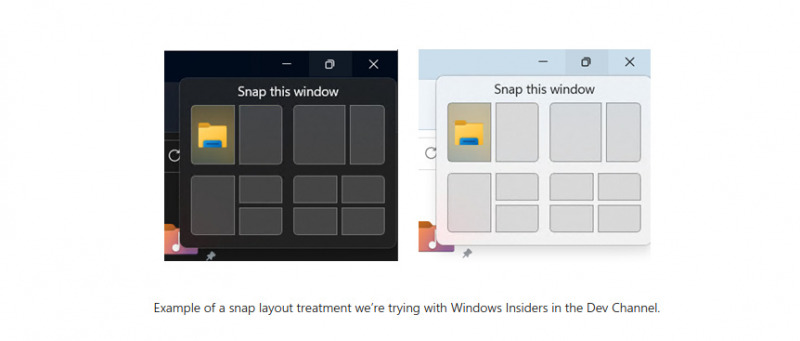
Pada Windows 11 versi Insider Dev Build 25300 yang dirilis pada beberapa waktu lalu, Microsoft membawa sebuah peningkatan yaitu pada fitur Snap Layout, dimana sekarang tampilan Snap Layout akan berubah seperti pada gambar dibawah ini.
 .
.
Namun sangat disayangkan untuk saat ini fitur tersebut belum hadir untuk semua pengguna, maka bagi anda yang belum mendapatkan fitur ini secara langsung, anda harus mengaktifkannya secara manual menggunakan ViveTool.
Berikut dibawah ini adalah langkah-langkah untuk mengaktifkan pembaruan dari fitur Snap Layout.
Langkah Pertama, silahkan download ViveTool pada halaman https://github.com/thebookisclosed/ViVe/releases, kemudian Extract ViveTool seperti biasa.
Kedua, buka Command Prompt dan jalankan sebagai Administrator, setelah itu masuk ke Direktori dimana ViveTool tadi anda Ekstrak.
Ketiga, jika sudah berada didalam direktori ViveTool, anda dapat mengaktifkan 3 varian dari Snap Layout dengan menggunakan salah satu perintah dibawah ini :
vivetool /enable /id:40851068 /variant:1 >> tampilan Snap Layout lama dengan hover time yang sedikit dikurangi,
vivetool /enable /id:40851068 /variant:2 >> Snap Layout baru dengan label ‘Snap this window’ bersamaan dengan Current App Icon
vivetool /enable /id:40851068 /variant:3 >> Sama seperti Varian 2 hanya hover time yang dikurangi.
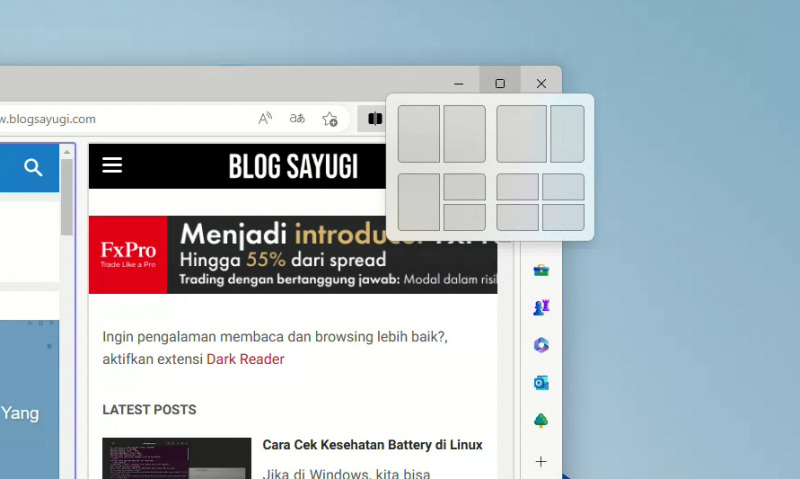
Ke-empat, setelah anda memilih salah satu dari 3 varian tersebut dengan memasukkan perintah diatas, anda bisa merestart Windows 11 dan mendapatkan tampilan Snap Layout seperti yang telah anda pilih sebelumnya.
Bagi anda pengguna Windows 11 versi Insider Dev Build 25300 dan ingin mencobanya, anda bisa mengikuti langkah diatas.
Kapan fitur ini akan tersedia secara default untuk semua pengguna?, kita tunggu saja.


