
Cara Mengaktifkan Jaringan Hotspot di PC dengan Windows 11
Jika anda ingin mengaktifkan hotspot di Bagaimana sih cara membagikan koneksi internet LAN atau Wi-Fi dengan mudah menggunakan WiFi laptop?, sebenarnya sejak dulu ada berbagai macam langkah yang bisa kita lakukan untuk membagikan koneksi internet via LAN atau Wi-Fi sumber melalui jaringan Wi-Fi kita sendiri, seperti menggunakan Connectify, mHotspot, Ad Hoc dan Aplikasi Hotspot lainnya.
Tapi anda tidak perlu khawatir, karena Microsoft sudah lama menyertakan fitur bernama Mobile Hotspot sejak adanya Windows 10 juga, dimana dengan fitur ini kita dapat dengan mudah membagikan jaringan internet LAN atau Wi-Fi dengan mudah melalui perangkat Wi-Fi via PC milik kita sendiri.
Berikut dibawah ini adalah tahapan untuk mengaktifkan Mobile Hotspot di Windows 11 :
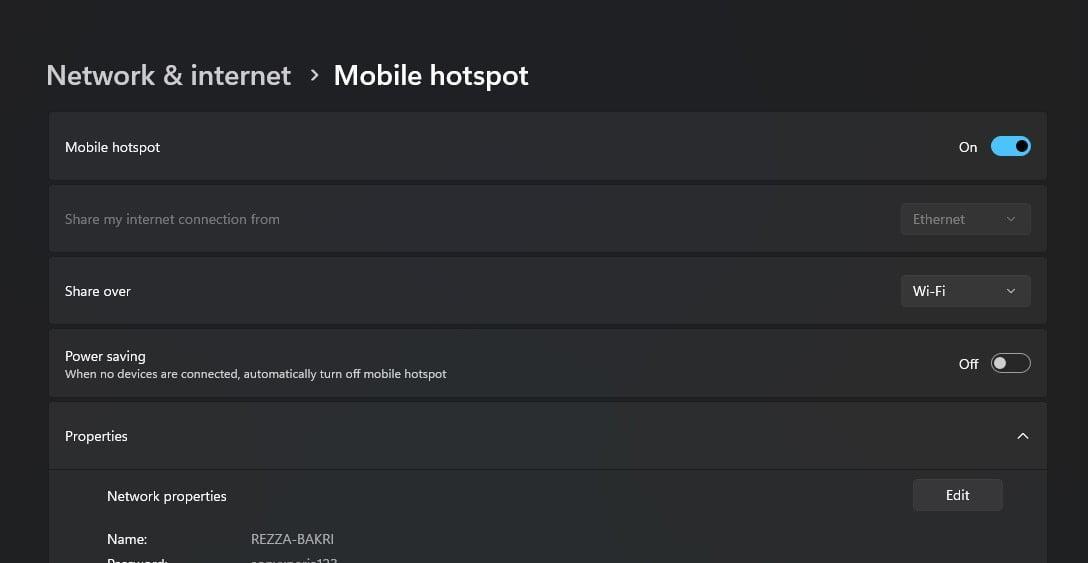
Langkah Pertama, buka Settings > Network & internet > Mobile hotspot.
Kemudian klik toggle pada Mobile hotspot untuk mengaktifkan Hotspot seperti pada gambar diatas dan pada bagian Share my internet connections from pilih sumber jaringan yang akan anda bagikan, pilih Ethernet jika anda ingin mebagikan LAN dan pilih Wi-Fi jika anda ingin membagikan jaringan Wi-Fi, kemudian pada bagian Share over pilih jenis jaringan yang ingin anda gunakan untuk membagikan Jaringan sumber
Kedua, Untuk mengganti atau mengedit nama jaringan serta password wifi, anda bisa klik Edit pada bagian Properties dan sesuaikan dengan yang anda inginkan lalu klik Save.
Jika semua pengaturan telah anda Save dan Mobile Hotspot sudah anda aktifkan, seharusnya sekarang jaringan Mobile Hotspot atau Wi-Fi anda akan terdeteksi dan bisa terhubung di perangkat lain, seperti pada contoh dibawah ini :


